글

맥북 에어 15 M5 실버 16GB·512GB, 13형 대신 넓은 화면을 살 이유

이미지
맥북 에어 15 · 화면과 휴대의 선택 맥북 에어 15 M5 실버 16GB·512GB, 13형 대신 넓은 화면을 살 이유 넓은 내장 화면이 필요한 장소와 가방 무게, 충전 조건을 함께 따져야 15형에 지불할 이유가 분명해져요. 2026년 11월 22일 확인 · 실사용 후기가 아닙니다 맥북 에어 15 M5 연결 옵션의 대표 이미지 목차 1. 연결된 15형 옵션부터 확인해요 2. 15형의 핵심은 칩보다 작업 화면이에요 3. 휴대 가방과 책상 깊이를 먼저 재보세요 4. 16GB와 512GB의 역할을 따로 판단해요 5. 외부 모니터가 이미 있다면 비용 구조가 달라져요 6. 35W 듀얼 어댑터와 급속 충전은 다른 조건이에요 7. 포트 두 개를 사용할 때 허브의 역할을 따져요 8. 배터리 최대 시간은 실사용 약속이 아닙니다 9. 영상 편집용이라는 말보다 파일 흐름이 중요해요 10. 색상·키보드·동봉품은 결제 직전에 다시 봐요 11. 13형과 15형을 나란히 판단하는 표 12. 자주 묻는 질문 13. 결론: 큰 화면이 필요한 장소가 분명할 때 연결된 15형 옵션부터 확인해요 이 글의 연결 대상은 맥북 에어 전체가 아니라 실버 색상의 15형 M5, 통합 메모리 16GB, 저장 장치 512GB, 한글 키보드와 35W 듀얼 USB-C 포트 어댑터를 표시한 항목이에요. 파트너스 상품번호 9410641499, 항목번호 27961674327, 판매 옵션 식별번호 94919713456을 동일 항목의 로우차트 기록과 검색에 노출된 쿠팡 상품번호에 대조했습니다. 24GB·1TB 같은 다른 선택지를 같은 가격이나 기본 구성으로 묶어 설명하지 않겠습니다. 상품 사진은 파트너스가 이 항목에 제공한 정면 이미지지만 사진 한 장으로 메모리, 키보드 배열 또는 어댑터를 판독할 수는 없어요. 쿠팡 상세 페이지의 실시간 접근은 제한됐습니다. 검색에 노출된 동일 항목 설명과 파트너스 응답, 가격 기록을 합쳐 모델과 옵션을 확인했지만 주문 단계의 재고, 판매자, 보증, 최종 결제 금액까지 검증했다고 말할 ...

아이패드 에어 M4 11형 128GB Wi-Fi, 필기와 작업 용량의 현실적인 경계

이미지
아이패드 에어 · 필기와 작업 아이패드 에어 M4 11형 128GB Wi-Fi, 필기와 작업 용량의 현실적인 경계 128GB의 저장 여유와 Wi-Fi 연결 장소, 펜·키보드 비용까지 합쳐야 이 구성이 맞는지 판단할 수 있어요. 자료 확인일 2026년 11월 22일 · 직접 사용 후기가 아닙니다 연결된 11형 M4 에어 판매 항목의 대표 이미지 · 앞뒤 한 대의 연출 목차 1. 이 링크가 가리키는 한 가지 옵션부터 정리해요 2. 128GB가 부족해지는 순간을 먼저 계산하세요 3. Wi-Fi 모델의 이동 사용은 휴대전화에 달려요 4. 필기는 본체와 펜의 별도 지출을 합쳐 보세요 5. M4 성능의 의미와 체감하지 못할 작업을 구분해요 6. 11형 화면은 휴대성과 작업 공간의 절충입니다 7. 키보드를 더해도 노트북과 같아지지는 않아요 8. 옵션 비교표에서 먼저 볼 세 가지 차이 9. 사진 속 다른 태블릿은 구매 모델이 아닙니다 10. 단점과 맞지 않는 사용자를 숨기지 않아요 11. 자주 묻는 질문 12. 결론: 본체보다 사용할 파일과 연결 장소가 답입니다 이 링크가 가리키는 한 가지 옵션부터 정리해요 여기서 다루는 것은 아이패드 에어 전체가 아니라 2026년형 M4 11형의 스페이스 그레이, 128GB, Wi-Fi 선택 항목입니다. 파트너스 검색의 상품번호 9408786295와 항목번호 27954359381, 판매 옵션 식별번호 94912535011을 로우차트와 지니알림의 같은 항목 기록에 대조했어요. 용량이나 통신 방식이 다른 형제 옵션을 이 글의 가격이나 구성에 섞지 않겠습니다. 실제 쿠팡의 항목별 페이지는 접근이 제한되어 결제 화면의 현재 재고, 판매자, 최종 금액, 배송과 보증 조건은 확정할 수 없습니다. 공식 애플 발표는 2026년 3월 2일에 M4 에어를 소개했고 3월 11일부터 판매한다고 알렸습니다. 신제품 발표 시점과 지금의 판매 옵션을 혼동하지 마세요. 저는 이 제품이 필요한지 판단할 때 먼저 한 달 동안 저장할 파일 종류, 펜으로 쓸 앱, 와이파이 ...

앤커 A210C 허브, 듀얼 모니터 240Hz와 맥 연결 조건

이미지
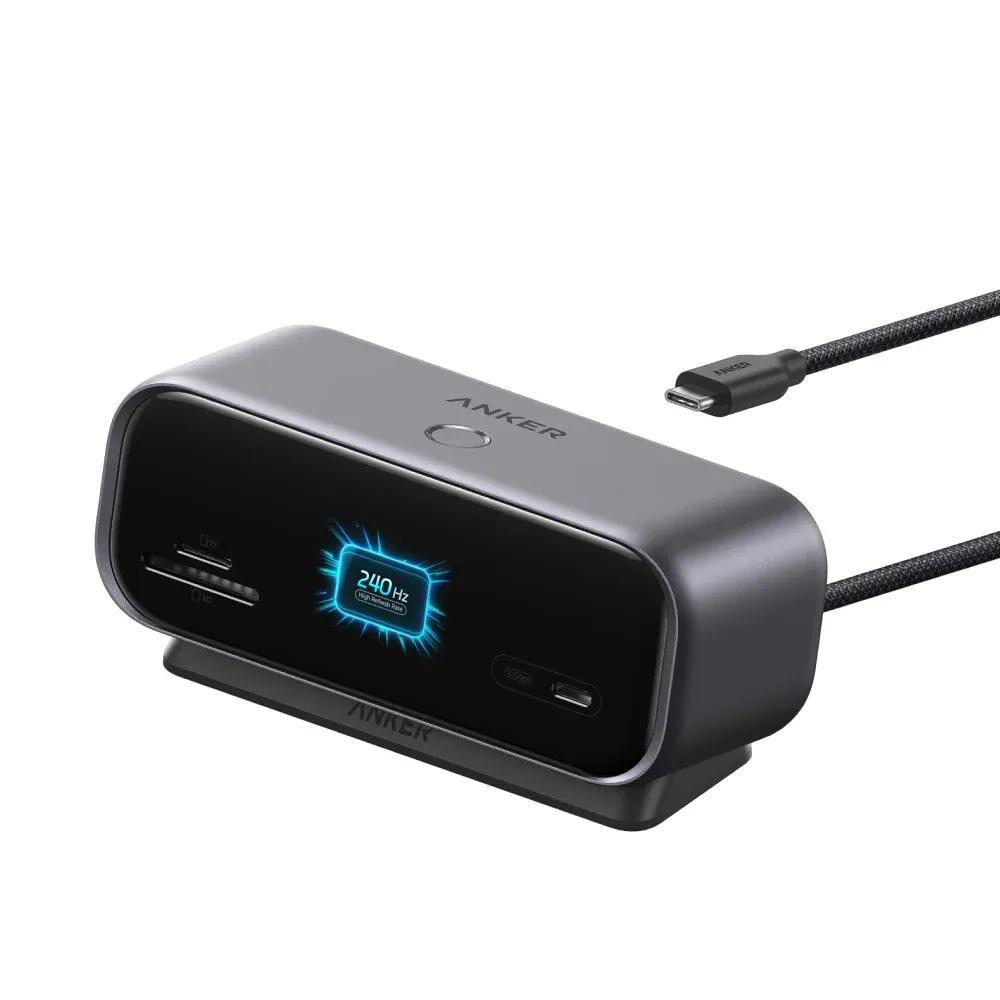
USB-C 허브 · 노트북 연결 앤커 A210C 허브, 듀얼 모니터 240Hz와 맥 연결 조건 모니터가 240Hz여도 노트북 출력과 케이블이 맞아야 해요. 맥의 두 외부 화면은 공식 안내상 미러링입니다. 자료 확인: 2026년 11월 21일 · 사용 후기는 아닙니다 연결된 A210C 판매 항목의 대표 이미지 목차 1. 먼저 내 노트북의 영상 출력부터 확인하세요 2. 링크의 모델과 선택 옵션은 어디까지 확인됐나요 3. 열 개 연결의 핵심은 앞뒤 포트의 역할 차이예요 4. 240Hz는 출력 조건을 통과했을 때의 상한입니다 5. 맥 사용자라면 독립된 두 화면을 기대하지 마세요 6. 충전기를 별도로 준비해야 하는 이유 7. 책상에서 표시창과 배치를 어떻게 쓸까요 8. 비교 표로 필요한 장치와 불필요한 기능을 나눠요 9. 비추천 대상과 비용을 합쳐서 판단하세요 10. 자주 묻는 질문 11. 결론: 화면보다 연결 조건이 먼저입니다 먼저 내 노트북의 영상 출력부터 확인하세요 앤커 A210C는 노트북의 단자 하나로 외부 화면, 유선 인터넷, 카드와 주변기기를 묶고 싶은 사람을 위한 탁상형 허브예요. 다만 제품 이름의 240Hz는 아무 컴퓨터와 모니터를 연결해도 자동으로 나오는 숫자가 아니에요. 노트북 USB-C 단자의 영상 출력 능력, 케이블과 모니터 입력, 해상도, 운영체제 조건이 함께 맞아야 합니다. 저는 구매 전에 노트북 제조사의 포트 사양과 현재 모니터의 입력 규격을 나란히 적어 보겠습니다. 이 글은 직접 사용하거나 속도를 측정한 후기가 아니라 공개된 제조사 자료와 판매 옵션을 대조한 구매 판단 안내입니다. 이미 USB-C 도크를 쓰고 있고 모니터도 한 대뿐이라면 화면이 달린 허브에 비용을 더할 필요가 적을 수 있어요. 반대로 책상에 카드 리더, 유선 랜, 두 화면을 매번 연결한다면 포트 배치와 케이블 정리에 값어치가 생길 수 있습니다. 우선 필요한 연결을 적고, 표시창을 실제로 볼 위치에 놓을 수 있는지 확인하세요. 최저가 확인하기 → 링크의 모델과 선택 옵션은 어...

벤큐 아이스크린바, 2021년 이후 아이맥 전용 조명에 26만원을 쓸 이유

이미지
벤큐 아이스크린바, 2021년 이후 아이맥 전용 조명에 26만원을 쓸 이유 아이맥의 출시 연식부터 확인하세요. 호환되지 않는 화면에는 조명 성능이 좋아도 쓸 수 없습니다. 아이맥 전용 모니터 조명 · 자료 확인일 2026년 11월 21일 · 직접 사용 후기가 아닙니다 목차 1. 결론부터: 2021년 이후 아이맥이 없으면 사지 마세요 2. 링크에 연결된 것은 아이스크린바 한 제품인가 3. 호환 기종은 모델 이름보다 출시 시기로 확인하세요 4. 작업면 조명과 화면 밝기는 서로 다른 문제 5. 자동 켜짐과 색온도, 앱 기능의 조건 6. 사진보다 설치 자리와 포트를 먼저 생각할 때 7. 스크린바 맥스와 목적이 다른 이유 8. 가격표보다 사용 시간을 비교하는 표 9. 이런 사용자에게는 값이 과할 수 있어요 10. 자주 묻는 질문 11. 결론: 아이맥 전용 설계의 값은 호환성에서 시작돼요 결론부터: 2021년 이후 아이맥이 없으면 사지 마세요 벤큐 아이스크린바는 모든 모니터 위에 올리는 범용 조명이 아니에요. 제조사는 2021년 이후 출시된 아이맥과의 호환을 명시하고, 스튜디오 디스플레이와 이전 아이맥은 지원하지 않는다고 답합니다. 그래서 이 제품을 검토하는 순서는 밝기나 외형보다 현재 쓰는 컴퓨터 모델을 확인하는 일이 먼저예요. 아이맥 본체와 화면이 한 몸인 작업 환경에서 책상 면만 비추고 싶을 때라야 전용 자석 마운트와 맥용 소프트웨어의 값어치를 따질 수 있습니다. 노트북이나 독립 모니터라면 같은 돈으로 범용 스크린바나 스탠드 조명을 먼저 비교하는 편이 맞아요. 저라면 구매 버튼보다 먼저 아이맥의 연식과 연결할 USB-C 포트를 확인하겠습니다. 제품을 직접 설치하거나 사용한 후기는 아니며, 제조사의 호환 안내와 2026년 9월 8일 현장 보도, 제휴 상품 식별 정보를 맞춰 본 구매 판단이에요. 조명이 눈의 질환을 예방하거나 치료한다는 주장은 하지 않습니다. 집의 창과 천장등, 책상 표면의 반사처럼 실제 밝기를 바꾸는 요소는 각자 다르기 때문입니다. 링크에 연결된 것은...

LG 27G610A QHD 200Hz, HDMI 144Hz와 DP 연결 차이

이미지
LG 울트라기어 · 27인치 QHD IPS LG 27G610A QHD 200Hz, HDMI 144Hz와 DP 연결 차이 DP 1.4 연결의 최대 200Hz와 HDMI 144Hz를 구분하고, 내 PC·책상·판매 옵션이 맞는지 확인했어요. 27G610A · 제휴 검색 항목의 제품 이미지 목차 이 글에서 확인하는 바로 그 선택 항목 QHD와 27인치가 맞는 작업 200Hz는 DP 연결을 전제로 읽어야 해요 응답속도와 가변 주사율의 조건 HDR 표기가 뜻하지 않는 것 책상 배치와 스탠드의 가치 가격 관측과 리뷰 수를 구분하세요 비슷한 모니터와 비교할 순서 독립 취재와 브랜드 자료의 간격 구매가 맞는 사람과 피할 사람 주문 화면에서 마지막으로 확인할 것 자주 묻는 질문 이 글에서 확인하는 바로 그 선택 항목 LG 울트라기어 27G610A는 27인치 QHD IPS와 높은 주사율을 함께 원하는 사람을 위한 게이밍 모니터예요. 제 판단의 출발점은 200Hz라는 큰 숫자가 아니라 실제로 어떤 단자에 어떤 컴퓨터를 연결할 것인가입니다. 작업용 화면도 필요하고 게임도 하지만 OLED나 고가의 4K 장비까지는 원하지 않는 상황을 떠올렸어요. 제휴 검색 응답은 상품번호 9811283353, 선택 번호 29382742897, 판매자 선택 번호 95816704887을 표시하고 제품명을 27G610A로 적었어요. 검색에 잡힌 쿠팡의 다른 주소는 페이지 주소의 상품번호가 다르지만, 본문 상품번호에는 이 상품번호와 선택 번호가 명시돼 있습니다. 선택 번호를 직접 넣은 상품 화면은 접근이 막혀 있어 구매 직전 옵션 화면의 재확인이 필요해요. 맨 위 이미지는 해당 제휴 검색 항목에서 받은 제품 이미지예요. 아래 책상 사진들은 모두 별개의 장면 예시이며 사진 속 모니터나 컴퓨터가 이 상품의 구성품이라는 뜻이 아닙니다. 실제 배송 구성, 판매자, 가격과 반품 조건을 사진만으로 확인할 수 없으므로 최종 주문 화면에서 읽어야 해요. 최저가 확인하기 → QHD와 27인치가 맞는 작업 제조사의 이 모델 페...

젠하이저 HDB 630 블랙·BTD 700, 64만원대에서 음색 조절과 연결을 따져볼 이유

이미지
젠하이저 HDB 630 · 블랙 젠하이저 HDB 630 블랙·BTD 700, 64만원대에서 음색 조절과 연결을 따져볼 이유 동글과 파라메트릭 EQ를 실제로 쓸 사람에게 맞는 무선 헤드폰인지, 같은 옵션의 가격·배터리·착용 한계를 구분했어요. HDB 630 블랙 · 제휴 목록의 제품 이미지 목차 누구에게 맞는 헤드폰인가 블루투스만 쓰는 사람과 동글을 쓰는 사람의 차이 소리 성향은 앱 조절까지 포함해 판단하세요 노이즈 캔슬링을 최우선으로 두면 60시간 표기를 실제 생활에 적용하는 방법 유선 연결과 영상 시청의 장단점 착용감과 이동 무게를 먼저 점검하세요 가격 추적과 결제 금액을 분리하세요 비교표로 결정 조건을 좁혀 보세요 주문 전에 확인할 네 가지 자주 묻는 질문 누구에게 맞는 헤드폰인가 젠하이저 HDB 630은 단순히 외부 소음을 줄이는 무선 헤드폰보다, 음악의 음색을 직접 조정하고 연결 방식을 바꾸어 듣고 싶은 사람에게 더 설득력이 있어요. 구매 목록에 올릴 때 제가 먼저 따지는 것은 음질이라는 막연한 평판이 아니라, 휴대폰과 노트북을 오가며 어떤 연결을 실제로 쓸지예요. 이 글에서 다루는 링크는 검정색 HDB 630 헤드폰과 BTD 700 어댑터가 함께 표시된 상품번호 9083477024의 선택 항목이에요. 화면에 보이는 제품 사진은 해당 제휴 목록의 사진이고, 뒤에 나오는 생활 사진은 다른 헤드폰을 사용한 연출 예시일 뿐 구매 구성품이 아닙니다. 제품은 2025년 10월 발표된 모델이에요. 2026년 11월의 신제품이라고 부르지 않겠습니다. 이번에 다시 살펴볼 이유는 같은 선택 항목의 가격 추적 기록에서 11월 19일 가격 변동이 관찰됐기 때문이에요. 판매 조건은 주문 화면에서 다시 확인해야 해요. 최저가 확인하기 → 블루투스만 쓰는 사람과 동글을 쓰는 사람의 차이 제조사 안내와 독립 매체의 설명을 함께 보면 이 제품의 핵심은 BTD 700 USB 송신기예요. 휴대폰 자체가 지원하는 코덱만 믿기보다 동글을 연결해 전송 조건을 바꿔 볼 수 있어요. 그러나 휴...

PS5 Pro CFI-7100B01, 236만원대 링크에서 먼저 확인할 전원·보증·디스크 비용

이미지
PS5 Pro CFI-7100B01, 236만원대 링크에서 먼저 확인할 전원·보증·디스크 비용 게임 화면의 이점보다 먼저, 이 판매 항목의 지역형·전원·보증을 확인해야 합니다. 디스크와 게임 비용을 더한 뒤에야 기존 PS5와 비교할 수 있어요. PS5 Pro · CFI-7100B01 · 구매 판단 목차 이 링크의 본체부터 정확히 확인하기 프로의 이점은 게임별 지원에서 시작해요 디스크 수집가라면 본체값이 끝이 아니에요 화면과 앉는 거리도 체감에 영향을 줍니다 기존 PS5와 비교할 때 남는 질문 CFI-7100B01의 지역·보증 질문을 남겨 두세요 설치 공간과 연결을 먼저 점검해요 가격보다 중요한 구매 직전 체크리스트 자주 묻는 질문 결론: 이 항목을 선택할 수 있는 사람 이 링크의 본체부터 정확히 확인하기 이 글이 다루는 것은 모든 플레이스테이션 5 프로 가운데 아무 제품이나 아닙니다. 쿠팡 파트너스 검색에서 확인한 상품번호는 8402854821, 선택 항목은 24290173491이며 제목에 적힌 형식명은 CFI-7100B01입니다. 같은 상품번호의 다른 판매자나 다른 선택 항목을 자동으로 동일한 조건이라 생각하지 않으려 합니다. 쿠팡의 별도 선택 항목 주소는 접근 제한으로 열리지 않았지만, 상품번호만 들어간 공개 화면에는 같은 항목번호와 판매자 TAKE C가 표시됐습니다. 따라서 본체 이름과 항목번호는 교차 확인했지만 주문 직전 화면의 재고와 배송 조건까지 보증할 수는 없습니다. 이 화면의 가격은 확인 시점에 2,369,930원으로 표시됐어요. 검색 API에도 같은 금액이 있었지만 구매 단계의 쿠폰이나 배송지에 따라 결제액이 바뀔 수 있어 본문에서는 이를 ‘최저가’나 확정 가격으로 부르지 않습니다. 리뷰는 화면에서 0건으로 보였고 판매자 평가 수치를 이 본체의 구매 후기나 판매량으로 옮기지 않습니다. 특히 한국에서 쓰려는 사람이라면 판매자에게 정식 수입 여부, 전원 입력 표기, 국내 보증과 반품 조건을 주문 전에 문서로 확인하는 편이 안전합니다. 해당 쿠팡 항...