글

라벨이 업무용노트북인 게시물 표시

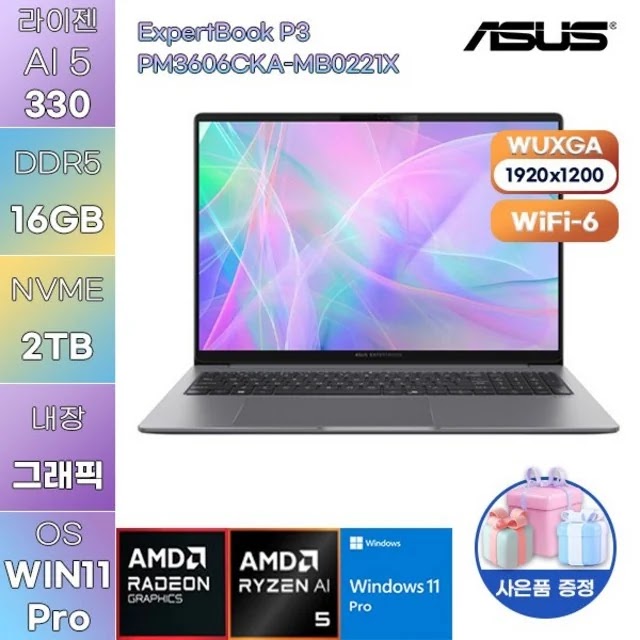
ASUS ExpertBook P3, AI 시대 가성비 노트북으로 고가 노트북을 대체할까?
이미지
이 포스팅은 쿠팡 파트너스 활동의 일환으로, 이에 따른 일정액의 수수료를 제공받습니다. Ryzen AI 5 · 16GB · 2TB SSD · Windows 11 Pro ASUS ExpertBook P3, AI 시대 가성비 노트북으로 고가 노트북을 대체할까? AI 기능만 보고 고가 노트북으로 올라가기 전에, 실무용 구성으로 어디까지 대체할 수 있는지 확인해 봤습니다. AI 시대에 필요한 노트북은 꼭 고가여야 할까 AI 기능이 노트북 선택의 기준으로 들어오면서 고가 모델을 먼저 떠올리기 쉽습니다. 하지만 문서 작성, 웹 기반 AI 서비스, 화상회의, 자료 정리처럼 실제 업무의 상당 부분은 최고 사양보다 메모리와 저장공간, 화면, 운영체제 완성도가 더 직접적인 영향을 줍니다. 이번 링크의 상품은 ASUS ExpertBook P3 PM3606CKA-MB0221X 입니다. AMD Ryzen AI 5 330, Radeon 820M, 메모리 16GB, SSD 2TB, Windows 11 Pro 구성으로 표시되어 있습니다. 결론부터 말하면 이 제품은 모든 고가 노트북의 대체재라기보다, AI를 활용하는 사무용 사용자에게 과한 비용을 줄이는 쪽에 가까운 선택입니다. 현재 상품 구성 확인하기 → 상품 페이지에서 확인한 구성과 구매 시점 변수 항목 확인된 내용 제품명 ASUS ExpertBook P3 모델명 PM3606CKA-MB0221X 프로세서 AMD Ryzen AI 5 330 그래픽 AMD Radeon 820M 메모리 16GB 저장장치 2TB SSD 운영체제 Windows 11 Pro 화면 16인치급 업무용 노트북 구성 상품 페이지의 가격, 판매자, 배송 예정일, 쿠폰과 적립 혜택은 바뀔 수 있으므로 이 글에서는 고정된 금액 대신 현재 연결된 상품 페이지에서 확인하도록 안내합니다. 특히 같은 ExpertBook P3라도 저장장치와 운영체제가 다른 구성이 있을 수 있어 모델명과 옵션 조합을 함께 대조해야 합니다. AI 시대에 Ryzen AI 5 330은 어디까지 충분할까 이...

에이수스 익스퍼트북 P3 G1 16, 코어 Ultra 7 사무용 노트북으로 살펴본 이유

이미지
이 포스팅은 쿠팡 파트너스 활동의 일환으로, 이에 따른 일정액의 수수료를 제공받습니다. 16인치 업무용 · 코어 Ultra 7 · Free DOS 에이수스 익스퍼트북 P3 G1 16, 코어 Ultra 7 사무용 노트북으로 살펴본 이유 화면 크기와 사양뿐 아니라 운영체제 설치, 발열, 업무 환경까지 상품 정보 기준으로 살펴봤습니다. 에이수스 익스퍼트북 P3 G1 16, 업무용으로 눈에 들어온 구성 노트북을 오래 켜두는 사무 환경에서는 화려한 디자인보다 화면 크기, 키보드와 연결성, 발열 관리처럼 매일 반복되는 요소가 더 중요합니다. 이번에 확인한 제품은 에이수스 2026 익스퍼트북 P3 G1 16 코어 Ultra 7 모델입니다. 상품 페이지에는 미스티 그레이 색상, 512GB SSD, 16GB 메모리, Free DOS 구성으로 표시되어 있습니다. 16인치 화면과 코어 Ultra 7 조합은 문서·브라우저·화상회의를 함께 띄우는 업무 환경을 염두에 둔 구성으로 볼 수 있습니다. 다만 실제 성능은 세부 CPU 모델, 전원 설정, 사용하는 프로그램에 따라 달라지므로 ‘Ultra 7’이라는 이름만으로 고성능 작업용이라고 단정하지 않는 편이 좋습니다. 현재 상품 구성 확인하기 → 상품 페이지에서 확인한 핵심 사양 항목 확인된 내용 제품명 에이수스 2026 익스퍼트북 P3 G1 16 모델명 P3606CCAP-MB0196 프로세서 표기 코어 Ultra 7, 인텔 14세대 표기 메모리 16GB 저장장치 512GB SSD 화면 16인치, WUXGA 등급 운영체제 Free DOS, 윈도우 미설치 색상 미스티 그레이 표의 내용은 확인 시점의 상품 페이지 표시를 기준으로 정리했습니다. 옵션이나 판매 조건이 바뀔 수 있으므로 주문 화면에서 저장장치·메모리·운영체제를 다시 확인해야 합니다. 특히 Free DOS는 윈도우가 설치된 제품과 사용 시작 과정이 다릅니다. 16인치 WUXGA 화면은 어떤 업무에 편할까 16인치 화면은 13~14인치 노트북보다 문서와 표를 넓게 배치하기 쉽습니...

32GB 메모리값은 비싸도 눈길이 가는 16.1인치 MX350 노트북, 실사용 가성비가 보이는 이유

이미지
테크자판기 · 가성비 노트북 체크 32GB 메모리값은 비싸도 눈길이 가는 16.1인치 MX350 노트북, 실사용 가성비가 보이는 이유 핵심: 16.1인치 · 32GB RAM · 512GB SSD · MX350 2GB 사무용 · 멀티태스킹 · 가성비 체크 지문인식 · 윈도우10 표기 가격만 보면 살짝 묵직해 보여도, 메모리와 저장공간, 화면 크기 를 함께 보면 이야기가 달라져요. 문서 작업, 여러 창 띄워두기, 가벼운 그래픽 활용까지 고려하는 분들에게는 꽤 흥미로운 조합이더라고요. 최저가 확인하기 → 목차 왜 이 노트북이 눈에 들어왔는지 32GB RAM이 체감 가성비를 바꾸는 지점 16.1인치와 MX350이 맞는 사용처 아쉬운 점과 구매 전 체크포인트 FAQ 1. 왜 이 노트북이 눈에 들어왔을까 가성비 노트북은 보통 가격이 먼저 보이는데, 이 제품은 스펙 조합이 먼저 시선을 잡아끄는 타입 이에요. 16.1인치 대화면에 32GB RAM, 512GB SSD, 그리고 MX350 2GB 외장 그래픽까지 들어가 있으니, 단순히 저렴한 모델이라기보다 “실사용에 무게를 둔 구성”처럼 느껴졌어요. 특히 메모리가 넉넉하면 브라우저 탭을 여러 개 띄우고, 엑셀·문서·메신저를 같이 켜도 답답함이 덜한 편이에요. 그래서 비싼 메모리값이 들어간 만큼 체감 효율이 얼마나 나오는지가 이 제품의 포인트라고 봤어요. 2. 32GB RAM이 주는 실사용 체감 요즘은 노트북을 단순히 한두 개 프로그램만 돌리는 용도로 쓰기보다, 업무와 개인 작업을 한 번에 묶어서 쓰는 경우가 많잖아요. 그런 상황에서는 메모리 용량이 정말 중요해요. 8GB나 16...